Hace unos días contamos como instalar Liferay IDE sobre eclipse, creo que es hora de desarrollar un pequeño portlet «Hola Mundo» para probar las funcionalidades de Liferay IDE.
 Los portlets se ejecutan dentro de un contenedor que gestiona su ciclo de vida, realizando llamadas a métodos equivalentes a render() o destroy(). Finalmente, este contenedor puede formar parte de un software de portales empresarial, como Liferay, Oracle Weblogic Portal o IBM Websphere Portal. En nuestro caso Liferay.
Manos a la obra.
Cambiar a la perspectiva Liferay
Lo primero será abrir Eclipse, elegir el workspace (yo he creado uno en el mismo directorio donde descomprimimos Liferay) y cambiar a la perspectiva de Liferay. Para ello vamos a windows->Open Perspective->Other y seleccionamos Liferay

Configurar el servidor
Ahora es hora de configurar un servidor de aplicaciones. Nosotros vamos a escoger el que viene con Liferay. Si ya tienes un Tomcat instalado en tu máquina ( XAMPP o similar) solo debemos cambiar unas cosillas.
Lo primero es crear un proyecto llamado de tipo Server.
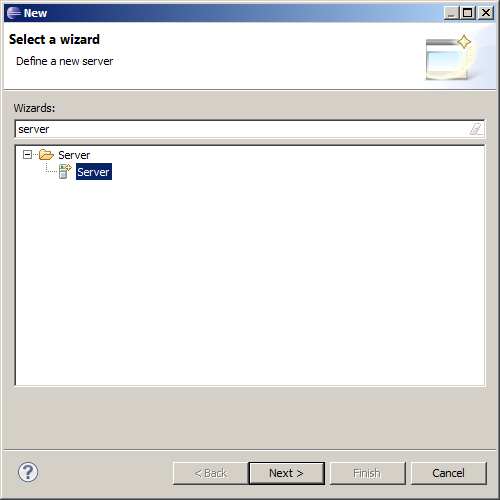
Ahora tenemos que elegir la opción que más nos convenga, yo no tengo ningún Tomcat instalado, así que voy a elegir el Tomcat que viene con Liferay. Como vemos podemos elegir muchos servidores como JBoss, Tomcat…
Si ya tenemos un Tomcat instalado solo tenemos que seleccionar la versión y configurar la dirección del servidor.

Una vez se haya creado el proyecto nos aparecerá un nuevo proyecto y justo debajo de «Package explorer» aparecerá una pestaña con los servidores instalados.
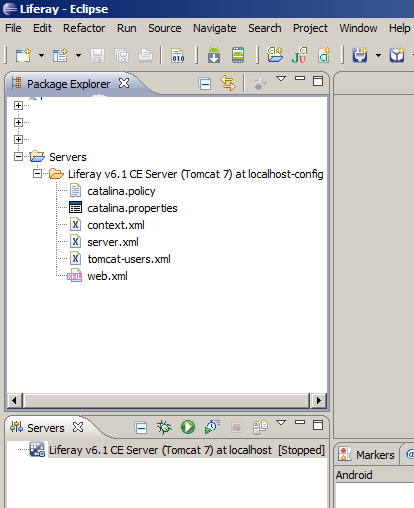
Esta pestaña llamada «Server» es desde donde podremos arrancar, parar y añadir nuevos portlets a nuestro servidor.
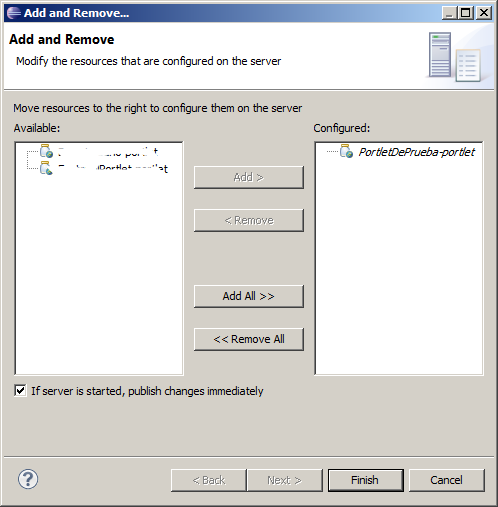
Para añadir un nuevo portlet tan sólo debemos hacer clic derecho sobre el servidor y pinchar sobre añadir

Ahora vamos a lo divertido.Vamos a crear nuestro primer portlet. Como hemos instalado Liferay IDE a crear un nuevo proyecto «portlet» por defecto, estamos creando un portlet «Hello word» así que allá vamos.
Crear un nuevo «Liferay Portlet»
Creamos un nuevo Proyecto de tipo «Liferay Portlet», en las opciones indicamos que se trata de un Portlet y que va a tener una estructura Liferay MVC.

En las opciones escribimos un nombre y configuramos el SDK como en la imagen adjunta.

Una vez que tengamos todo esto se nos crea un nuevo proyecto con esta pinta. En otros post hablaremos un poco más de la estructura.

Añadiendo nuestro portlet
Ahora sol tenemos que añadir nuestro portlet como vimos antes. Después de esto debemos arrancar el servidor
Probando
Con tan solo esto ya tenemos un nuevo portlet en Liferay. Ahora solo tenemos que probarlo, así que vamos a intentarlo.
Lo primero que debemos hacer es entrar en Liferay, para ello desde el navegador escribimos http://localhost:8080
Estamos entrando en Liferay, ahora solo debemos loguearnos, por defecto el usuario y pass es: test@liferay.com / test
*Si es la primera vez nos pide configurar una serie de parámetros como la BD y el usuario administrador.
(Yo he usado PostgreSQL como BD, pero hay muchas donde elegir.)

Ahora vamos a añadir el portlet, para ello solo tenemos que arrastrarlo hasta el contenedor y listo

Bueno pues ya tenemos nuestro primer portlet.
Aquí dejo un pequeña guía con los pasos a seguir para configurar Liferay: http://kcy.me/efjp







 Jesús L.C. - Apuntes de un aprendiz
Replica a StuzocuB (@StuzocuB) Cancelar la respuesta